
Підключення терміналу до СОТА Каса (USB). На прикладі терміналу від Приват Банку
Ми всі дуже давно звикли до POS-терміналів у нашому житті. Тривалий час це був чи не єдиний спосіб оплати за товари чи послуги у безготівковій формі в магазинах.
Як правило якщо в магазині ви бачили касовий апарат і термінал, касир пробивав чек окремо в касі та проводив оплату через термінал окремо.
Зараз же наше законодавство вимагає поєднання каси та каси, яку ви використовуєте.
А поява на ринку РРО програмних рішень (СОТА Каса, Cashalot тощо) змусила постачальників POS-терміналів подумати над можливістю його підключення до комп’ютерів(ПК) чи ноутбуків.
Наразі розвиток застосування POS-терміналів передбачає можливість підключення апаратного терміналу до комп’ютера або ж ноутбука з операційною системою Windows.
То як саме підключити термінал вашого банку до ПРРО СОТА Каса (ПК)?
Налаштування та підключення
Спершу потрібно повідомити в банк, що ви бажаєте його підключити до ПРРО та назвати вимоги до терміналу.
А саме:
1. Термінал має бути переведений в режим суміщення по протоколу JSON.
2. Підключити термінал до вашого ПК за допомогою USB-кабелю або ж до вашої локальної мережі (попросіть банк допомогти вам в цьому).
Підготовка драйвера та емулятора
Інженери приватбанку не надають драйвери та емулятори, банк просить завантажувати та встановлювати їх самостійно.
Проте приватбанк підготував всі необхідні файли.
Для цього їх потрібно завантажити відповідно до наданої ними інструкції.
Отримання доступу до фалів
Файли знаходяться на їх віддаленому сервері. Для їх завантаження в інструкції рекомендують використовувати програму WinSCP 6.3 (також можна використати інше програмне забезпечення).
В нашому випадку відкриваємо програму WinSCP 6.3 та у модульному вікні, що відкрилось додатково, вводимо дані підключення:
- Ім’я хоста: sftp.privatbank.ua
- Порт: 2222
- Ім’я користувача: pos_ecr_all
- Пароль: 3si*m;3uE#G5E8&N
І тепер натискаємо кнопку “Логін”.
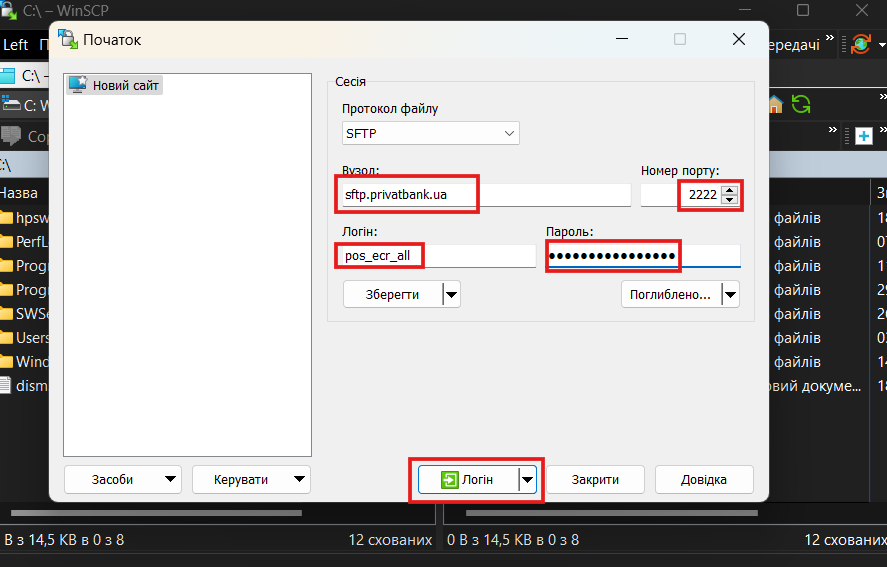
Мал. 1
Якщо ж модульне вікно не з’явилось, натисніть “Нове підключення”.
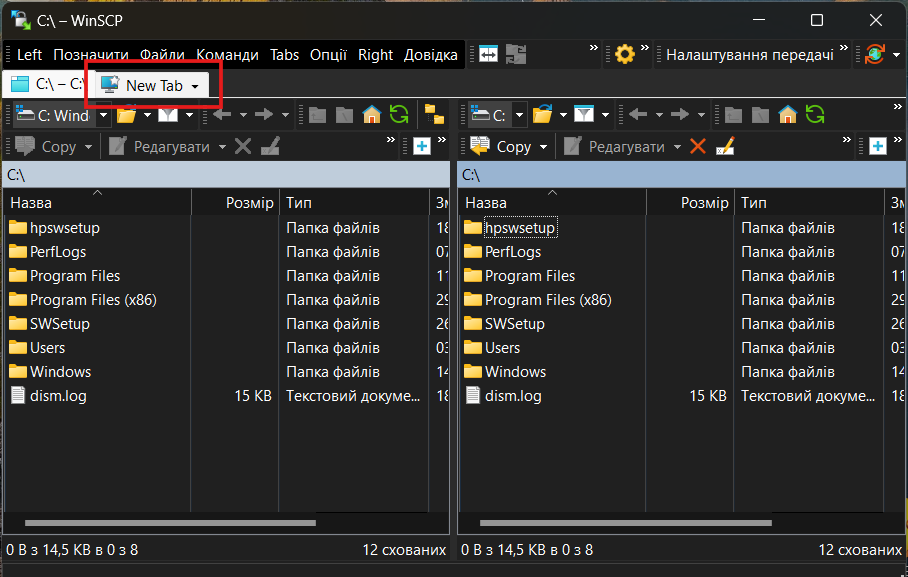
Мал. 2
Завантаження файлів
Після успішного входу в правій частині програми відобразиться файлова система до якої ми отримали доступ і звідки ми можемо завантажувати файли. В лівій частині відображається файли нашого ПК, папка куди будуть завантажуватись файли (її можна змінити).
Для цього виберіть потрібні вам файли чи папку в правій частині програми та натисніть кнопку “Завантаження”. Файли завантажаться у обрану папку у лівій частині програми.
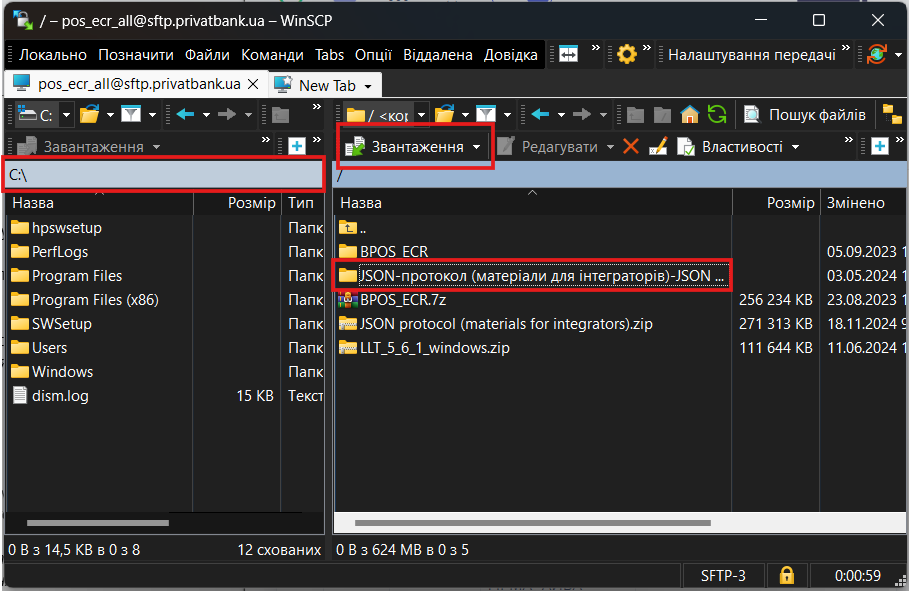
Мал. 3
Що завантажувати?
Для підключення терміналу від приват банку потрібно завантажити драйвер, відповідно до моделі вашого POS-терміналу, та емулятор, відповідно до типу підключення (USB чи LAN).
Для прикладу ми встановимо драйвер для терміналу PAX a930, підключати ми будемо з використанням USB-кабеля.
Повернемось до програми WinSCP 6.3 та переходимо в папку “JSON-протокол (матеріали для інтеграторів)”.
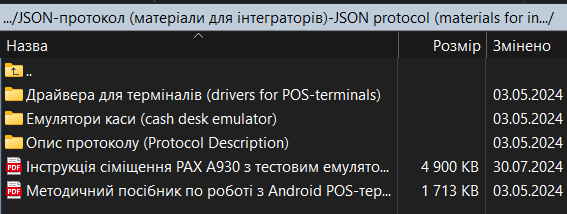
Мал. 4
Тут ми бачимо окемі теки з драйверами та емуляторами.
Драйвер
Спершу Шукаємо потрібний драйвер. Завантажуємо його, розархівовуємо та запускаємо його встановлення на комп’ютері де ви будете працювати з СОТА Каса.
В нашому випадку завантажуємо та розархівовуємо архів за шляхом ../PAX_USBDriver_v2.50_20240711.zip. Відкриваємо папку USBDriver_v2.38_20220429 та запускаємо в ній USBDriver.exe.
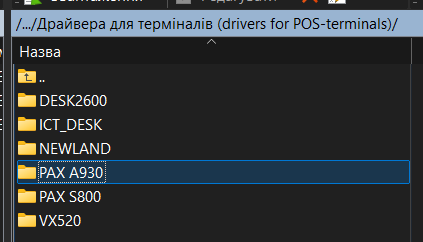
Мал. 5
Зверніть увагу, що після успішного підключення терміналу та встановлення драйвера термінал має з’явитись у “Диспетчері пристроїв” у вкладці “COM-порти”. Йому має бути призначений порт, запам’ятайте його.
В нашому випадку нашому терміналу призначено COM-порт №9.
Емулятор
Також шукаємо потрібний емулятор та запускаємо його.
Якщо порт терміналу визначено від 1 до 10, нам достатньо буде файлу genericDriverJsonUSB.exe .
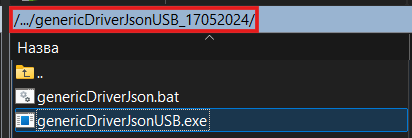
Мал. 6
Якщо ж інший, то завантажуємо всю папку з обома файлами. Файл genericDriverJsonUSB.bat редагуємо через текстовий редактор та редагуємо його, вказавши замість цифри 12 наш порт. Після збереження змін запускаємо файл genericDriverJsonUSB.bat .
Після запуску емулятора ми побачимо наступне вікно. Воно має бути відкрите, його можна приховати.
В нашому випадку терміналу було виділено COM-порт 9, тому просто запускаємо файл genericDriverJsonUSB.exe . У вікні, що з’явилось ми бачимо як емулятор перевіряє всі налаштовані COM порти та підключається до нашого. Таким чином відображається правильно працюючий емулятор. Тепер можна переходити до налаштувань у СОТА Каса.
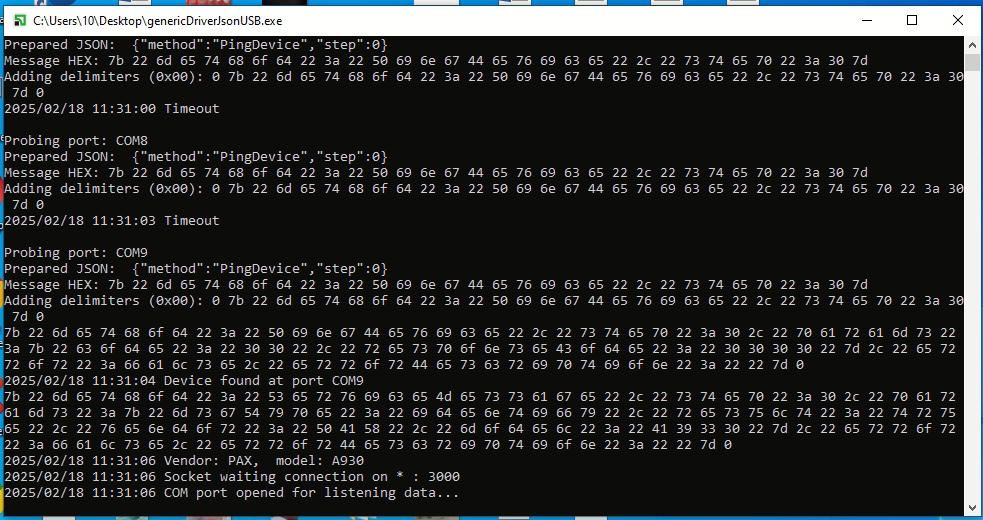
Мал. 7
Налаштування в СОТА Каса
Авторизувавшись у СОТА Каса перейдіть в розділ головного меню “Налаштування”, оберіть розділ “Платіжні термінали” та натисніть кнопку “Додати”.
В модульному вікні, що з’явилось Нам потрібно поставити галочку навпроти нашої каси, вказати Мерчант та натиснути “ОК”.
Мерчант може бути зазначений у платіжному чеку, на звороті терміналу, або ж просто запитайте його в банку.
І тепер нам потрібно перевірити з’єднання терміналу з СОТА Каса.
Для нашого терміналу (PAX a930) перед перевіркою з’єднання та для подальшої роботи потрібно відкрити на терміналі додаток “Касове суміщення”. Для інших терміналів цього робити не потрібно.
Щоб перевірити з’єднання в розділі “Платіжні термінали” обираємо наш створений термінал та натискаємо кнопку “Перевірити з’єднання”.
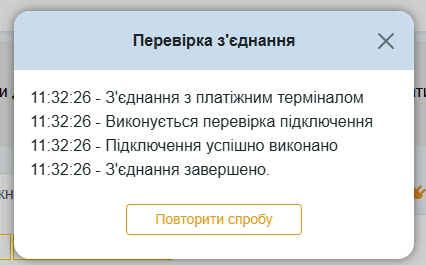
Мал. 8
Все тепер можна працювати
Як тепер проводити оплату через термінал?
Як і зазвичай створюємо чек, додавши в нього необхідні товари чи послуги, натискаємо кнопку “Оплата карткою”.
І тепер після натискання на кнопку “Фіскалізувати чек” СОТА Каса передає запит на термінал, щоб той приймав оплату на суму нашого чеку.
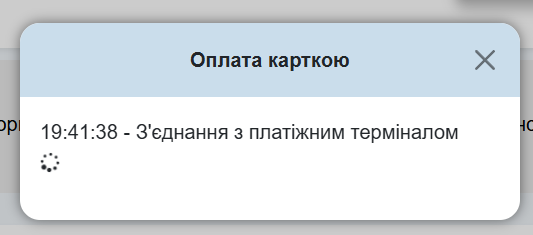
Мал. 9
Після успішної оплати та друку платіжного чеку термінал повертає відповідь про успішну оплату і СОТА Каса фіскалізує наш чек.
Тепер наш чек доповненно потрібними полями.
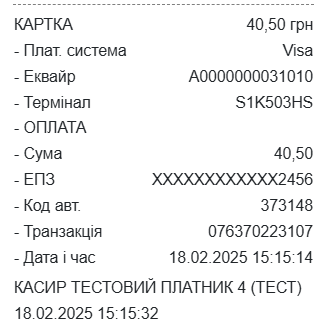
Мал. 10
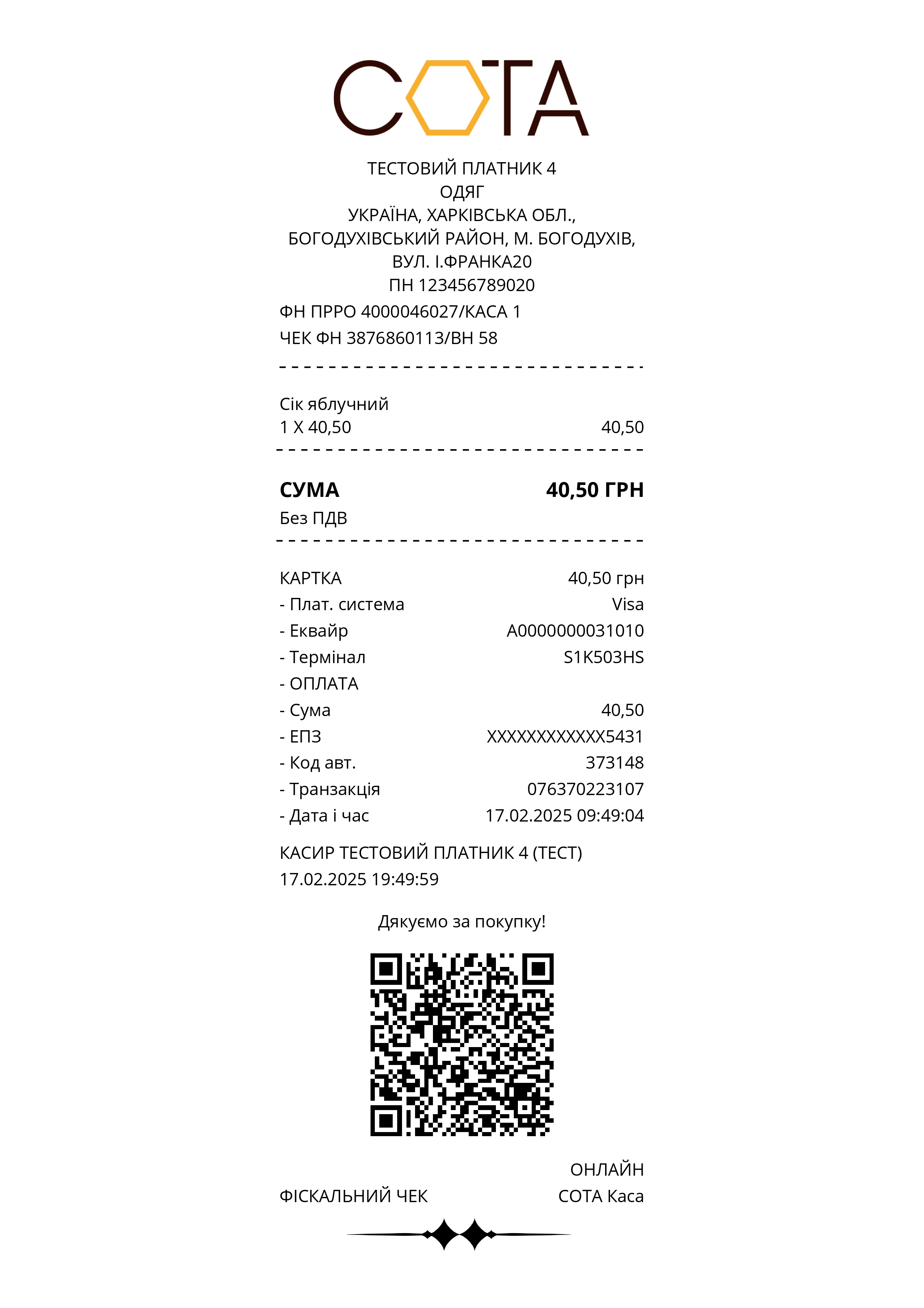
Мал. 11
Його можна роздрукувати та надати клієнту.
Якщо у вас залишилися питання чи потрібна допомога, звертайтеся до нас за номерами:
- Vodafone: +380950364004
- Kyivstar: +380980364004
- Lifecell: +380730364004
Завжди раді вам допомогти!
Автор: Яремчук Михайло, провідний спеціаліст ГК "Інтелектуальний сервіс"

ПРРО Cashalot

ПРРО СОТА Каса
Читайте також:
- 2 місяці тому...
Річний звіт в ПРРО Cashalot
Період річної звітності для ФОП — це час, коли важливо швидко й без помилок отримати точні підсумки роботи каси за рік. У цій статті розповідаємо, як користувачам програмних РРО Cashalot сформувати річні підсумкові звіти, де зручно переглянути загальні суми продажів, готівкові та безготівкові розрахунки, а також чим відрізняється скорочений і повний періодичні звіти та який з них краще обрати для звітування. - 11 місяців тому...
Автоматизація без зайвого клопоту: як ПРРО Cashalot спрощує бізнес-процеси
Цифрова трансформація — вже не майбутнє, а буденність українського бізнесу. Паперові чеки, громіздкі звіти та ручна робота з даними поступово відходять у минуле. На зміну їм приходять ПРРО — програмні реєстратори розрахункових операцій, які не лише замінюють класичні каси, а й стають центром керування бізнес-процесами - Рік тому...
Новий модуль в ПРРО Cashalot: Замовлення
На початку 2025 року ПРРО Cashalot отримав довгоочікуване оновлення — тепер каса дозволяє зручно працювати із замовленнями! Якщо ваш бізнес потребує контролю замовлень, їх обробки та виконання - 3 років тому...
Чи потрібно оформлювати ключ для офіціанта чи бармена?
Ми всі час від часу відвідуємо затишні кав'ярні, кафе та ресторани, ходимо на бізнес-ланч в обідню перерву разом з колегами. Після відвідування завжди залишається приємне враження, позитивні емоції та чек на певну суму. - 2 років тому...
Як організувати систему лояльності в СОТА Каса?
Кожен підприємець бажає завоювати лояльність покупців і хоче, щоб вони знову і знову поверталися саме до нього. Ви також, напевно, маєте якусь систему бонусування або знижок для клієнтів, або хоча б замислювалися про їх впровадження. Це чудовий спосіб - 3 років тому...
Кому СКЛАД
Що таке модуль Склад Cashalot та які потреби він закриває? Давайте розбиратися. - 2 років тому...
Нові можливості ПРРО Cashalot
Маємо приємні новини! Вийшло чергове оновлення ПРРО Cashalot для Вашої зручної роботи. А ось і перелік довгоочікуваних новинок: - 3 років тому...
Як заробити на програмних касах? 5 переваг обрати “Інтелектуальний сервіс” у якості Gold-партнера
Ви вже займаєтеся підприємницькою діяльністю і хочете розвивати ваш бізнес? Чи може ви тільки вирішуєте яку сферу обрати, щоб почати заробляти? “Інтелектуальний сервіс” пропонує вам стати нашим партнером! - 2 років тому...
Швидкий та простий початок роботи з ПРРО СОТА КАСА
Почати роботу з СОТА КАСА - легко - 9 місяців тому...
Як додати засіб оплати в СОТА Каса
Перелік засобів станом на липень 2025 року не регламентується, тому розробник ПРРО Cashalot та СОТА Каса реалізував можливість додавати засоби оплати власного формулювання.